



Comprar una PC nueva, o actualizar la que ya tienes, debería sentirse como un salto enorme de velocidad. Prendes el equipo, abres tus juegos, tus programas de edición o tus mil pestañas del navegador… y esperas que todo vuele.
Pero a veces pasa lo contrario: gastaste en una buena tarjeta gráfica, más RAM o un procesador reciente, y aun así la computadora se siente lenta. Los juegos se traban, los programas tardan en abrir o los FPS no suben como esperabas.
Ahí aparece el famoso cuello de botella.
No es un concepto tan técnico como suena. En una PC, un cuello de botella ocurre cuando una pieza limita el rendimiento de las demás. Es como tener un auto con motor potente, pero llantas malas: el motor puede dar más, pero el resto del sistema no lo deja.
¿Qué es un cuello de botella en una PC?
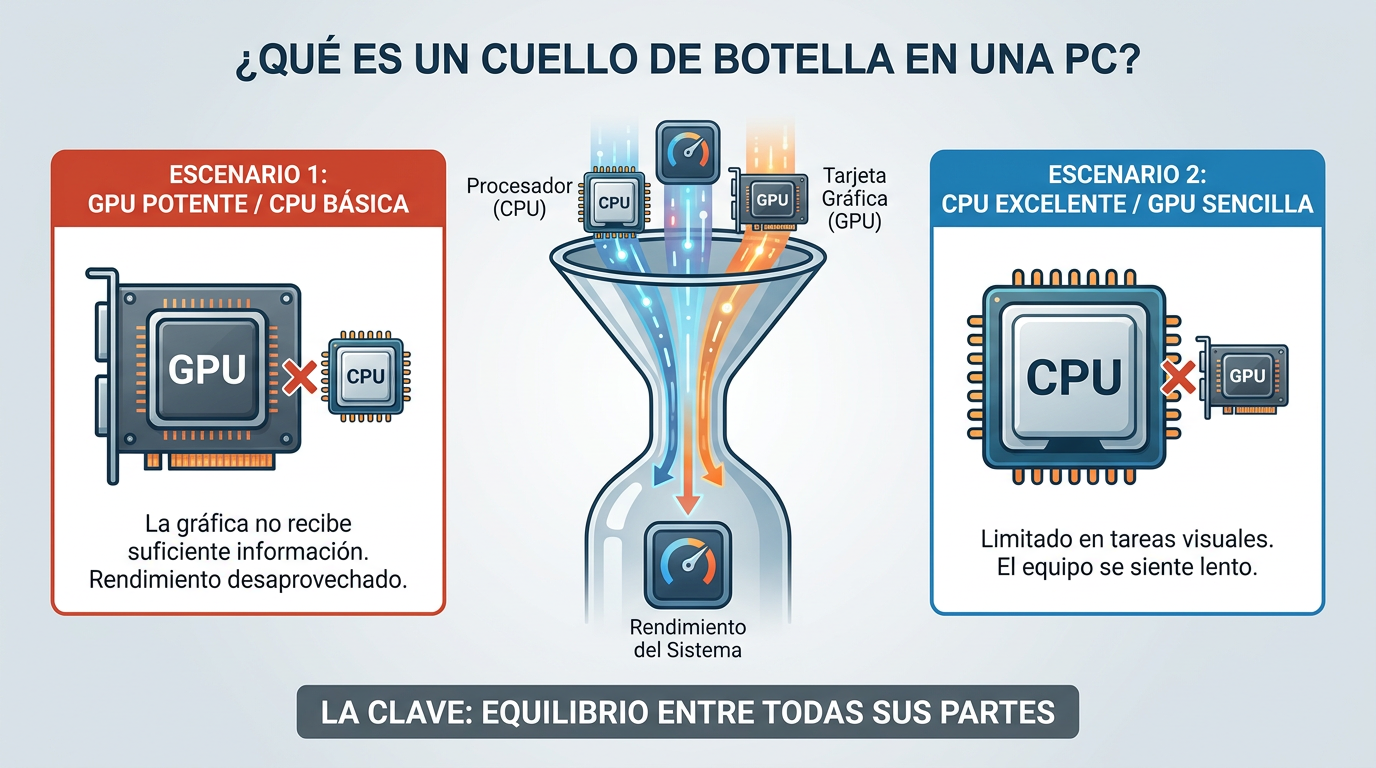
Un cuello de botella pasa cuando un componente de tu computadora no puede seguirle el ritmo a los demás.
Por ejemplo: puedes tener una tarjeta gráfica muy potente, pero si tu procesador es demasiado básico, la gráfica no recibe suficiente información para trabajar al máximo. Resultado: pagaste por rendimiento que no estás aprovechando.
También puede pasar al revés. Tienes un procesador excelente, pero una tarjeta gráfica muy sencilla. Para tareas visuales como gaming, edición de video o diseño 3D, el equipo se va a sentir limitado.
La clave es esta: una PC rápida no depende de una sola pieza cara, sino del equilibrio entre todas sus partes.
Las causas más comunes de una PC nueva que se siente lenta
1. Procesador y tarjeta gráfica desbalanceados
Este es el cuello de botella más común, sobre todo en PCs gamer.
Si usas una tarjeta gráfica muy potente con un procesador viejo o de gama baja, el procesador puede limitar los FPS. Si usas un procesador muy fuerte con una gráfica sencilla, la parte visual será el problema.
No siempre necesitas “lo más caro”. Necesitas una combinación lógica para tu uso: jugar en 1080p, jugar en 1440p, editar video, hacer streaming, trabajar con diseño, modelado 3D o IA local.
2. Poca RAM o RAM mal configurada
La RAM es la memoria temporal donde tu PC mantiene lo que está usando en el momento. Si tienes poca, el sistema empieza a apoyarse en el disco, y eso vuelve todo más lento.
Para una PC moderna, 16 GB de RAM suele ser el punto de partida cómodo para gaming y uso general exigente. Para edición, diseño, arquitectura, máquinas virtuales o multitarea pesada, 32 GB puede ser una mejor inversión.
También importa cómo está instalada. Dos módulos de RAM pueden rendir mejor que uno solo en muchos equipos, porque permiten trabajar en doble canal.
3. Usar disco duro mecánico en vez de SSD
Este detalle cambia por completo la sensación de velocidad.
Un disco duro tradicional puede hacer que una PC “nueva” se sienta vieja: tarda más en prender, abrir programas, cargar juegos o mover archivos.
Un SSD, especialmente uno NVMe, no siempre aumenta los FPS, pero sí hace que todo se sienta más ágil. Si tu PC tarda mucho en arrancar o abrir aplicaciones, el almacenamiento debería ser lo primero que revises.
4. Temperaturas altas
Una PC puede tener buenas piezas, pero si se calientan demasiado, bajan su rendimiento para protegerse. A eso se le llama thermal throttling.
En palabras simples: la computadora se frena para no dañarse.
Puede pasar por mala ventilación, gabinete muy cerrado, pasta térmica mal aplicada, disipador insuficiente o polvo acumulado. Si tu PC corre bien al inicio y después de unos minutos empieza a bajar rendimiento, revisa temperaturas.
5. Fuente de poder insuficiente o de baja calidad
La fuente de poder no se presume tanto como la tarjeta gráfica, pero es una de las piezas más importantes.
Una fuente mala o insuficiente puede causar reinicios, apagones, inestabilidad o incluso dañar componentes. Si vas a comprar una GPU potente, no ignores la fuente. Ahorrar demasiado aquí puede salir caro.
6. Drivers, BIOS o configuración pendiente
A veces el problema no es la pieza, sino la configuración.
Drivers de video desactualizados, Windows sin actualizar, BIOS vieja, perfil de RAM sin activar o demasiados programas abriéndose al inicio pueden afectar el rendimiento.
Antes de comprar más hardware, revisa lo básico: actualizaciones, controladores, configuración de energía, programas en segundo plano y uso de CPU/RAM/disco desde el Administrador de tareas.
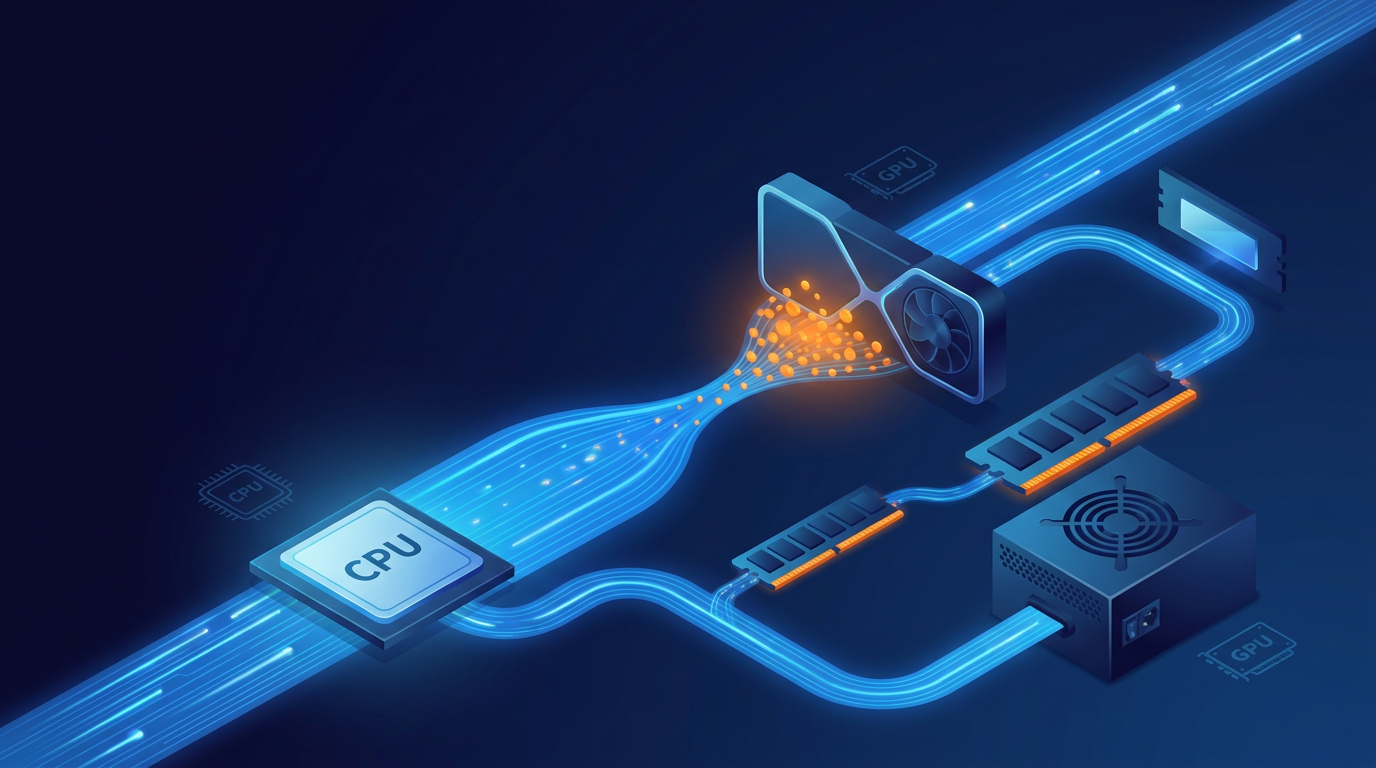
Cómo saber qué pieza está causando el problema
No necesitas ser técnico para hacer una primera revisión.
Si la PC tarda mucho en prender o abrir programas, sospecha del almacenamiento.
Si se traba cuando abres muchas cosas a la vez, revisa la RAM.
Si los juegos van mal aunque bajaste los gráficos, puede ser procesador.
Si los juegos mejoran mucho al bajar resolución o calidad visual, puede ser tarjeta gráfica.
Si al principio va bien y luego cae el rendimiento, revisa temperaturas.
Si se apaga o reinicia al exigirla, revisa fuente de poder y temperaturas.
También puedes usar herramientas como el Administrador de tareas de Windows, MSI Afterburner, HWiNFO o CPU-Z/GPU-Z para ver uso, temperaturas y especificaciones.
Tiendas populares en USA para comprar componentes de PC
Comprar piezas en USA puede ser buena idea por variedad, disponibilidad y ofertas. Estas son algunas páginas conocidas para buscar componentes:

Newegg
Muy popular para componentes de PC. Suele tener procesadores, tarjetas gráficas, motherboards, RAM, SSDs, fuentes, gabinetes y herramientas para armar combos o comparar piezas. Su sección de PC builder permite seleccionar partes como CPU, GPU, motherboard, memoria y SSD.

Micro Center
Muy conocida por ofertas de procesador + motherboard + RAM, especialmente para quienes pueden comprar en tienda física en Estados Unidos. Su catálogo incluye CPUs, GPUs, motherboards, RAM, fuentes, almacenamiento y accesorios para armado de PC.

B&H Photo Video
Aunque es famosa por cámaras y equipo audiovisual, también tiene una sección fuerte de componentes: procesadores, motherboards, memoria, tarjetas gráficas, discos internos, fuentes, gabinetes y enfriamiento. Es buena opción para creadores de contenido, editores y usuarios profesionales.

Best Buy
Buena para compras más generales y ofertas puntuales. Tiene secciones de GPUs, CPUs, motherboards, RAM, fuentes e internal SSDs, además de periféricos, laptops y PCs prearmadas.

Amazon USA
Tiene mucha variedad y precios competitivos, pero hay que revisar con cuidado quién vende y quién envía. Para componentes caros, conviene preferir productos vendidos por Amazon o por tiendas oficiales, y leer bien reseñas, políticas de devolución y garantía. Amazon tiene categorías específicas de componentes internos, tarjetas gráficas, RAM, fuentes, almacenamiento y más.

Adorama
Similar a B&H en el sentido de que es fuerte en fotografía, video y equipo profesional, pero también maneja hardware, gaming desktops, almacenamiento y accesorios. Puede ser útil para comparar precios en componentes y equipos orientados a creadores.
Qué revisar antes de comprar piezas en USA
Comprar fuera puede convenir, pero no compres solo porque “está barato”. Revisa estos puntos:
Compatibilidad: confirma que el procesador sea compatible con tu motherboard, que la RAM sea del tipo correcto, que el SSD encaje en tu equipo y que la tarjeta gráfica quepa en tu gabinete.
Fuente de poder: revisa watts recomendados, conectores y calidad de la fuente.
Garantía: algunos fabricantes manejan garantía regional. Antes de comprar una pieza cara, revisa si la garantía aplica fuera de Estados Unidos.
Vendedor: en marketplaces, no es lo mismo comprarle a la tienda oficial que a un vendedor desconocido. Desconfía de precios demasiado bajos.
Estado del producto: revisa si es nuevo, usado, reacondicionado, open box o renewed.
Peso y dimensiones: gabinetes, monitores y fuentes pueden elevar mucho el costo de envío por tamaño o peso.
Costos de importación: no calcules solo el precio publicado. Considera impuestos, manejo, envío y cualquier cargo relacionado con la entrada del producto a México.
Checklist rápido según la pieza que vas a comprar
Tarjeta gráfica: revisa espacio en gabinete, consumo, conectores de energía, fuente recomendada y rendimiento real en los juegos o programas que usas.
Procesador: revisa socket, generación, compatibilidad con motherboard y si requiere actualización de BIOS.
Motherboard: revisa chipset, tipo de RAM, ranuras M.2, puertos, tamaño físico y compatibilidad con tu gabinete.
RAM: confirma si es DDR4 o DDR5, capacidad, velocidad y si conviene comprar kit de dos módulos.
SSD: revisa si es SATA, M.2 NVMe PCIe 3.0, 4.0 o 5.0, y si tu motherboard lo soporta.
Fuente de poder: busca una marca confiable, certificación decente, watts suficientes y conectores adecuados.
Gabinete: revisa flujo de aire, tamaño compatible de motherboard, espacio para GPU y altura máxima del disipador.
Conclusión
Una PC puede sentirse lenta aunque tenga piezas nuevas si el sistema no está equilibrado. El cuello de botella no significa que compraste “mal” necesariamente; significa que una parte del equipo está limitando a las demás.
Antes de gastar más, identifica el problema: CPU, GPU, RAM, almacenamiento, temperatura, fuente o configuración. Después compra con intención, no por impulso.
Y si decides buscar componentes en USA, compara precios, revisa compatibilidad, confirma garantías y calcula el costo completo antes de emocionarte con una oferta.
Porque armar o mejorar una PC debe sentirse como una victoria, no como descubrir después que la pieza más cara era justo la que menos necesitabas.




Comments